


Comment faire un publipostage Word ➤ Notre tutoriel détaillé ! 📧
Avez-vous déjà passé des heures à copier-coller manuellement les noms et adresses de 50 clients sur des lettres identiques ? Si oui, vous savez à quel point cette tâche est fastidieuse et sujette aux erreurs. La solution existe et elle se trouve probablement déjà sur votre ordinateur : c’est le publipostage. Pourtant, beaucoup hésitent encore à se lancer, craignant la complexité technique.
La bonne nouvelle ? Si vous avez Microsoft Word et Excel, vous avez déjà tout ce qu’il faut pour créer des envois de masse personnalisés en quelques clics.
Dans cet article, nous allons démystifier le processus, vous guider pas à pas et vous montrer pourquoi le publipostage est un atout majeur pour votre communication.
Sommaire
- Qu'est-ce que le publipostage Word et à quoi ça sert ?
- 6 situations concrètes où le publipostage va vous sauver la mise
- Tutoriel : réaliser un publipostage avec Word et Excel en 5 étapes
- Quelles sont les erreurs courantes à éviter dans un publipostage Word ?
- Quels sont les avantages du publipostage Word ?
- Pourquoi externaliser votre publipostage ?
- Questions fréquentes
[VIDÉO] L’essentiel à savoir sur le publipostage Word en 2 minutes
Qu’est-ce que le publipostage Word et à quoi ça sert ?
Le publipostage (ou mail merge) est une fonctionnalité bureautique permettant de générer automatiquement un lot de documents personnalisés (lettres, étiquettes, emails) en fusionnant un document modèle (sur Word) avec une base de données de contacts (sur Excel).
Concrètement, au lieu de copier-coller 100 fois le même courrier en changeant le nom manuellement, vous demandez à Word d’aller chercher les informations (nom, prénom, adresse) dans un fichier Excel et de les placer automatiquement au bon endroit.
Les applications courantes :
- Marketing : envoi de lettres promotionnelles ou de newsletters personnalisées.
- Administratif : impression d’étiquettes d’adresses ou d’enveloppes.
- Gestion : génération de factures ou de reçus fiscaux en masse.
- Événementiel : création d’invitations nominatives ou de badges.
6 situations concrètes où le publipostage va vous sauver la mise
Le publipostage n’est pas réservé qu’aux grandes campagnes de publicité. Au quotidien, il s’applique à de nombreux événements de la vie d’une entreprise :
- Les vœux de fin d’année : envoyer une lettre ou un e-mail personnalisé à l’ensemble de vos clients et partenaires pour les remercier de leur fidélité.
- Les invitations à un événement (Inauguration, anniversaire, AG) : générer en un clic les invitations nominatives, mais aussi les badges textuels que les participants porteront le jour J.
- Les relances de factures impayées : fusionner une lettre de relance type avec une liste Excel contenant le nom du client, le numéro de la facture et le montant du retard.
- Les augmentations de tarifs ou changements de CGV : informer officiellement tous vos clients par courrier personnalisé, comme la loi l’impose souvent.
- La vie associative (Reçus fiscaux & Appels de cotisations) : envoyer aux adhérents leur reçu de don annuel en intégrant automatiquement le montant exact versé par chacun.
- Le recrutement ou l’onboarding : générer massivement des promesses d’embauche ou des contrats de travail saisonniers pour lesquels seules les coordonnées et le salaire changent.
Tutoriel : réaliser un publipostage avec Word et Excel en 5 étapes
Voici la méthode la plus fiable pour réussir votre fusion et publipostage :
Étape 1 : préparer votre base de données Excel
- Ouvrez Excel.
- Créez une première ligne avec les titres de vos colonnes (ex: nom, prénom, adresse, code postal, ville).
- Remplissez les lignes suivantes avec les données de vos contacts.
- Important : ne laissez pas de lignes vides avant les titres et assurez-vous que chaque colonne a un en-tête unique. Enregistrez et fermez le fichier.
Étape 2 : créer le document principal dans Word
- Ouvrez Word et rédigez votre lettre (ou ouvrez un document existant).
- Laissez des espaces vides là où vous souhaitez insérer les données variables (par exemple après « Bonjour… »).
Étape 3 : lier Word à Excel
- Allez dans l’onglet « Publipostage » du ruban Word.
- Cliquez sur « Sélection des destinataires » puis « Utiliser une liste existante ».
- Parcourez vos dossiers, sélectionnez votre fichier Excel créé à l’étape 1 et validez.
Étape 4 : insérer les champs de fusion
- Placez votre curseur à l’endroit voulu dans votre lettre (ex: après « Bonjour « ).
- Dans l’onglet « Publipostage », cliquez sur « Insérer un champ de fusion ».
- Sélectionnez le champ correspondant (ex: Prénom). Il apparaîtra sous la forme «Prénom».
- Répétez l’opération pour l’adresse, la ville, etc.
Étape 5 : aperçu et finalisation
Cliquez sur le bouton « Aperçu des résultats » pour voir à quoi ressembleront vos documents avec les vraies données. Utilisez les flèches pour naviguer d’un destinataire à l’autre.
Si tout est correct, cliquez sur « Terminer et fusionner ». Trois options s’offrent alors à vous :
- Modifier des documents individuels : pour générer un seul grand fichier Word contenant toutes vos lettres (idéal pour relire ou personnaliser au cas par cas).
- Imprimer les documents : pour envoyer directement le lot vers votre imprimante.
- Envoyer des messages électroniques : Pour envoyer vos e-mails personnalisés en masse.
⚠️ Attention pour l’envoi d’e-mails : pour que cette option fonctionne, le logiciel Microsoft Outlook doit impérativement être configuré avec votre adresse professionnelle et ouvert sur votre ordinateur. Word utilisera Outlook en arrière-plan pour envoyer chaque e-mail individuellement.
Quelles sont les erreurs courantes à éviter dans un publipostage Word ?
Même les pros du marketing font parfois ces erreurs. Voici comment les esquiver :
- Oublier de fermer le fichier Excel : Word ne peut pas se connecter à votre base de données si le fichier Excel est ouvert. Solution -> fermez toujours Excel avant de lancer le publipostage sur Word.
- Les formats de nombres et de dates : parfois, un montant « 10,00 € » dans Excel apparaît comme « 10,000000001 » dans Word. Solution -> utilisez des « commutateurs » dans Word ou forcez le format texte dans Excel avant la fusion.
- Négliger la relecture de l’aperçu : il arrive qu’une adresse trop longue décale toute votre mise en page. Solution -> vérifiez toujours plusieurs fiches via l’option « Aperçu des résultats » avant de lancer l’impression de 500 pages.
💡
Lorsqu’il sera question de modifier la liste de la sélection des destinataires, l’utilisateur doit cliquer sur « Modifier la liste des destinataires ». Après, une boîte de dialogue s’ouvre. Celle-ci permet de décocher des noms et prénoms pour procéder au choix des nouveaux destinataires. La liste des destinataires peut également être classée suivant un certain ordre et filtrée au besoin.
Quels sont les avantages du publipostage Word ?
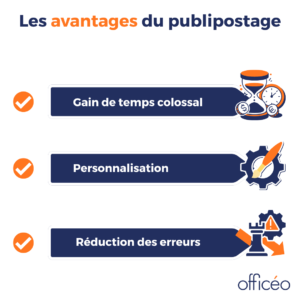
L’intérêt principal du publipostage réside dans l’automatisation. Voici ses trois avantages majeurs :
- Gain de temps colossal : générez 500 lettres en 2 minutes au lieu de 2 jours.
- Personnalisation : chaque destinataire reçoit un document à son nom (« Bonjour Monsieur Dupont »), ce qui augmente l’impact de votre message.
- Réduction des erreurs : fini les fautes de frappe en recopiant une adresse. Si votre fichier Excel est correct, tous vos courriers le seront.
Pourquoi externaliser votre publipostage ?
Maîtriser Word et Excel est une excellente première étape. Cependant, générer 500 lettres en 2 minutes sur votre écran ne résout pas la logistique physique qui suit. Pour une PME ou une ETI, gérer une campagne de mailing papier en interne implique souvent :
- La monopolisation des équipes : Des heures passées à plier des feuilles et lécher des enveloppes, au détriment de tâches à plus forte valeur ajoutée.
- La logistique d’affranchissement : Gérer les tarifs postaux, les machines à affranchir ou les déplacements à La Poste.
- La gestion des NPAI : Traiter les retours pour mettre à jour la base de données de prospection (Data Quality).
C’est précisément pour vous libérer de cette charge mentale et opérationnelle que l’externalisation prend tout son sens.
Besoin d’aide pour la gestion de votre courrier ?
Vous souhaitez externaliser votre gestion de courriers ? Officéo est la solution qu’il vous faut ! Nous vous proposons un service d’assistance administrative clé en main, agile, fiable et expert.
Notre entreprise vous offre un service de prestation déployable en moins de 7 jours qui s’appuie sur le travail d’un assistant indépendant ou d’un binôme d’assistants, sur site ou à distance, en fonction de votre besoin. Nos assistants sont des professionnels formés et aguerris aux métiers de l’administratif. Leurs compétences ont été vérifiées en amont par nos soins, à travers une batterie de tests.
Externalisez la gestion du courrier de votre entreprise pour vous concentrer sur des tâches à forte valeur ajoutée ! Votre contrat de prestation s’adapte à votre besoin et est modulable à tout moment. En cas d’imprévu, nous sommes en capacité de remplacer immédiatement l’assistant, en assurant la continuité de service. Enfin, nous nous adaptons à votre structure : la solution peut assurer un rythme de 70h par semaine que 70h par mois, en horaire décalés et ceci de manière ponctuelle ou dans la durée.
Officéo, c’est aussi un service sans aucuns frais masqués : pas de coûts RH (recrutement, turn-over), pas de charges patronales… Chez nous, vous n’avez à faire à aucun coût fixe, ils sont tous variables.
Comment ça marche ?

Nous qualifions votre demande avec vous et vous présentons la personne adaptée à votre besoin.

Votre assistant vient dans vos locaux ou travaille à distance pour vous.

Vous payez uniquement le temps de travail effectif de votre assistant.

Pas d’engagement de volume horaire ou de durée : c’est vous qui décidez !
Témoignage de Robert Glaive, président de l’entreprise La Chaumière de Sucy, client Officéo

O. : Que vous a apporté Officéo ?
R.G. : Il n’était pas possible pour moi d’embaucher quelqu’un ou d’avoir recours à un intérimaire. Le volume horaire par mois à consacrer au classement et archivage de mes papiers était bien trop faible et mon activité ne justifiait pas une embauche. Avec Officéo j’ai rapidement trouvé une assistance ponctuelle, correspondant exactement à mes besoins et à la taille de mon entreprise.
–> Témoignage complet <–
Questions fréquentes
-
❓ Peut-on faire un publipostage sans Excel ?
Oui ! Vous pouvez utiliser vos contacts Outlook ou même créer une liste directement dans Word en cliquant sur « Saisir une nouvelle liste ». Cependant, Excel reste l’outil le plus souple et le plus facile à gérer pour les bases de données.
-
📧 Comment envoyer un publipostage par mail avec une pièce jointe ?
C’est le point faible de Word. Par défaut, la fonction « Envoyer des messages électroniques » ne permet pas d’ajouter une pièce jointe (comme un PDF). Pour cela, vous devrez utiliser des « Add-ins » (extensions) spécifiques pour Word ou passer par un logiciel d’emailing professionnel.
-
💻 Quels sont les outils recommandés pour le publipostage ?
Pour la grande majorité des besoins (PME, associations, administration), le duo Microsoft Word et Excel est la référence absolue. C’est accessible, puissant et ne nécessite pas d’abonnement supplémentaire si vous avez déjà la suite Office. Pour l’emailing de masse purement numérique (newsletters), des outils comme Mailchimp ou Brevo sont complémentaires.
En savoir plus sur la gestion du courrier
On se charge de votre administratif.


